
Cara Mengubah Nameserver Domain dengan Aman tanpa Mengganggu Website dan Email
Nameserver adalah pengaturan penting yang menentukan di mana DNS sebuah domain dikelola. Saat Anda membeli hosting baru, memindahkan website, atau menggunakan layanan DNS eksternal, Anda mungkin perlu mengubah nameserver domain agar domain mengarah ke server yang benar.
Proses mengganti nameserver sebenarnya sederhana, tetapi tetap perlu dilakukan dengan teliti. Kesalahan kecil dapat membuat website tidak bisa diakses, email bisnis gagal menerima pesan, atau subdomain tidak berjalan. Panduan ini menjelaskan cara mengubah nameserver domain dengan aman, termasuk persiapan sebelum perubahan dan pengecekan setelah propagasi DNS.
Apa Itu Nameserver?
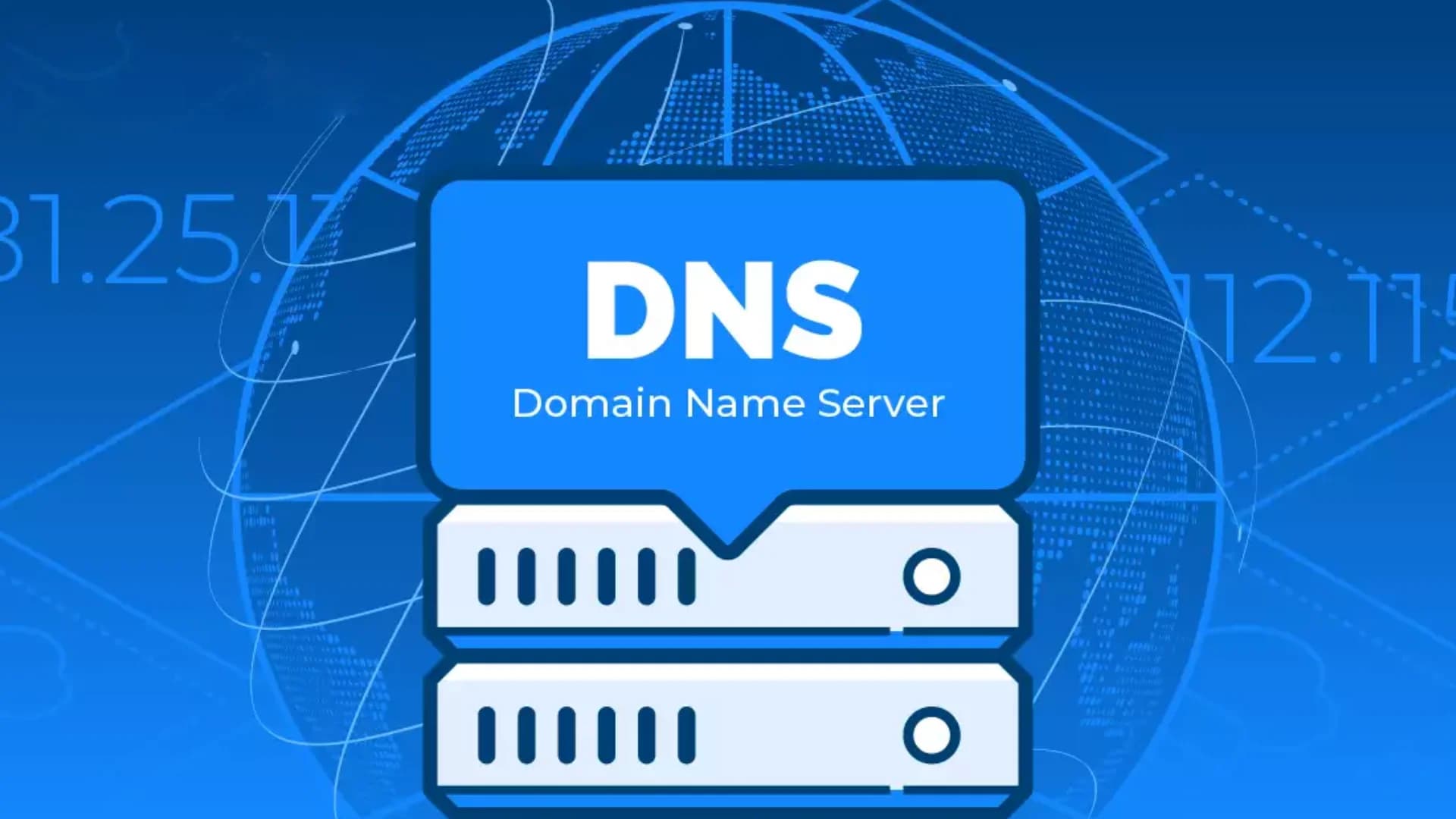
Nameserver adalah server yang menyimpan informasi DNS untuk sebuah domain. DNS berfungsi menerjemahkan nama domain menjadi alamat server yang dapat dibaca sistem internet. Ketika seseorang membuka domain Anda, sistem akan mencari informasi ke nameserver untuk mengetahui server tujuan.
Contoh nameserver biasanya berbentuk seperti:
ns1.providerhosting.com
ns2.providerhosting.com
Setiap penyedia hosting atau DNS memiliki nameserver masing-masing. Jika domain diarahkan ke nameserver hosting, maka pengelolaan DNS domain akan mengikuti DNS zone di hosting tersebut.
Kapan Nameserver Perlu Diubah?
Nameserver biasanya diubah ketika Anda ingin menghubungkan domain ke hosting baru, memindahkan website dari provider lama, menggunakan DNS management eksternal, mengaktifkan CDN, atau mengatur sistem keamanan tambahan.
Contohnya, domain dibeli di registrar A, tetapi hosting berada di provider B. Agar domain mengarah ke hosting provider B, Anda perlu mengganti nameserver di panel registrar sesuai nameserver yang diberikan provider hosting.
Persiapan Sebelum Mengubah Nameserver
Sebelum melakukan perubahan, pastikan Anda sudah memiliki data nameserver baru yang benar. Informasi ini biasanya tersedia di email aktivasi hosting, client area, atau halaman panduan provider.
Catat DNS record penting dari konfigurasi lama. Record yang perlu diperiksa antara lain A record, CNAME, MX, TXT, SPF, DKIM, DMARC, dan subdomain khusus. Ini penting karena ketika nameserver diganti, pengelolaan DNS berpindah ke nameserver baru.
Jika domain digunakan untuk email bisnis, pastikan MX record dan record autentikasi email sudah disiapkan di DNS baru. Banyak gangguan email terjadi karena MX, SPF, DKIM, atau DMARC tidak ikut dipindahkan.
1. Login ke Panel Domain
Masuk ke akun tempat Anda membeli domain. Panel ini sering disebut client area, domain manager, atau dashboard registrar. Gunakan email dan password akun domain.
Setelah login, buka daftar domain. Jika Anda memiliki banyak domain, pastikan memilih domain yang benar sebelum mengubah pengaturan.
2. Buka Menu Kelola Domain
Klik tombol Manage, Kelola, Detail, atau menu serupa pada domain yang ingin diubah. Di halaman ini biasanya tersedia informasi masa aktif, kontak domain, DNS management, privacy protection, dan nameserver.
Cari menu yang berhubungan dengan nameserver. Nama menunya bisa berbeda, seperti Nameserver, Name Server, DNS Server, Custom Nameserver, atau Change Nameserver.
3. Pilih Custom Nameserver
Sebagian registrar menyediakan pilihan nameserver default dan custom nameserver. Jika ingin mengarahkan domain ke hosting tertentu, pilih opsi custom nameserver.
Setelah itu, kolom nameserver akan terbuka. Biasanya minimal tersedia dua kolom, yaitu nameserver 1 dan nameserver 2. Beberapa provider menyediakan tiga atau empat nameserver.
4. Masukkan Nameserver Baru
Masukkan nameserver dari penyedia hosting atau layanan DNS Anda. Contoh:
ns1.providerhosting.com
ns2.providerhosting.com
Pastikan tidak ada salah ketik, spasi tambahan, atau karakter yang tidak diperlukan. Kesalahan pada satu huruf saja dapat menyebabkan domain gagal mengarah ke DNS yang benar.
5. Simpan Perubahan
Klik Save, Update, Change Nameserver, atau tombol sejenis. Setelah tersimpan, registrar biasanya menampilkan notifikasi bahwa perubahan berhasil dilakukan.
Perubahan dari sisi registrar sudah selesai, tetapi domain belum tentu langsung mengarah ke server baru. DNS membutuhkan waktu propagasi.
6. Tunggu Propagasi DNS
Propagasi DNS adalah proses penyebaran informasi DNS baru ke berbagai jaringan internet. Proses ini bisa berlangsung beberapa menit, tetapi dalam beberapa kondisi dapat memakan waktu hingga 24-48 jam.
Selama propagasi, sebagian pengguna mungkin sudah melihat website dari server baru, sementara pengguna lain masih diarahkan ke server lama. Ini normal dan biasanya akan stabil setelah propagasi selesai.
7. Cek Nameserver Domain
Setelah beberapa waktu, cek apakah nameserver sudah berubah. Anda bisa menggunakan tools DNS checker online atau perintah terminal seperti:
nslookup -type=ns namadomain.com
atau:
dig ns namadomain.com
Jika hasilnya sudah menampilkan nameserver baru, berarti perubahan sudah terbaca oleh sistem DNS.
Hal yang Harus Dicek Setelah Nameserver Berubah
Setelah nameserver berubah, buka website dan pastikan halaman utama, gambar, link, form kontak, dan subdomain berjalan normal. Jika website belum tampil, periksa apakah A record atau DNS zone di nameserver baru sudah benar.
Untuk email bisnis, kirim dan terima email percobaan. Jika email tidak masuk, periksa MX record. Jika email terkirim tetapi masuk spam, cek SPF, DKIM, dan DMARC.
Jika menggunakan SSL, pastikan domain sudah resolve ke hosting baru sebelum menerbitkan atau memperbarui sertifikat SSL. SSL bisa gagal aktif jika DNS belum mengarah dengan benar.
Kesimpulan
Cara mengubah nameserver domain dimulai dari login ke panel domain, membuka menu nameserver, memilih custom nameserver, memasukkan nameserver baru, menyimpan perubahan, lalu menunggu propagasi DNS.
Agar proses aman, catat DNS record penting sebelum perubahan dan cek website serta email setelah propagasi. Dengan persiapan yang rapi, domain dapat berpindah ke nameserver baru tanpa mengganggu operasional website bisnis.
Butuh bantuan memilih layanan hosting?
Hubungi Kami